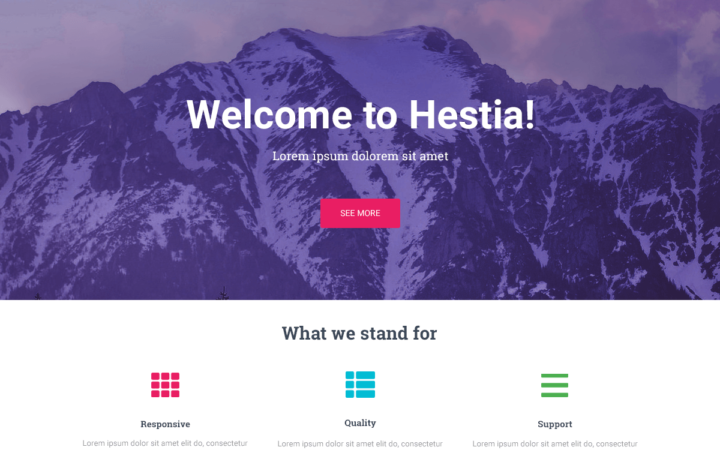
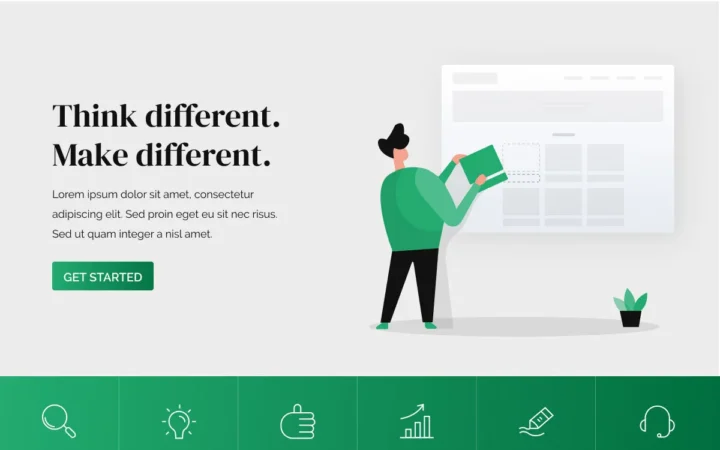
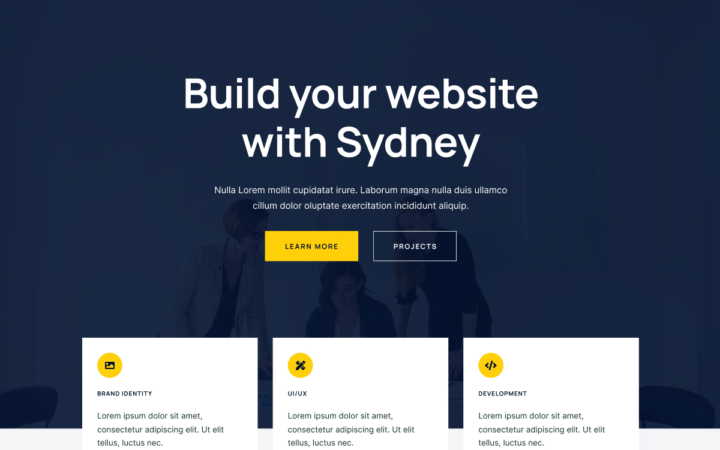
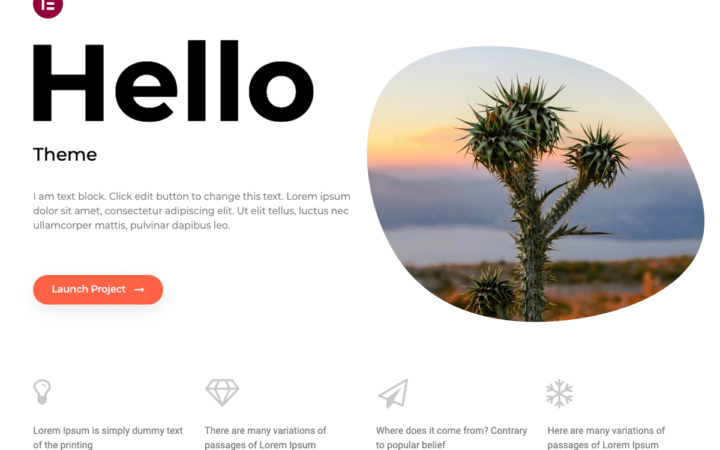
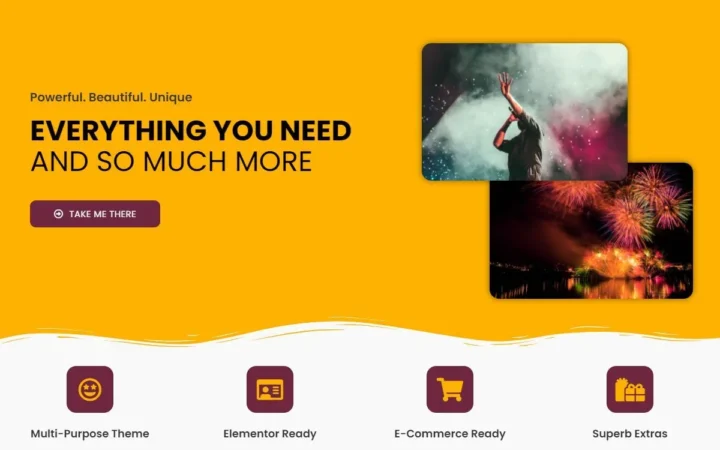

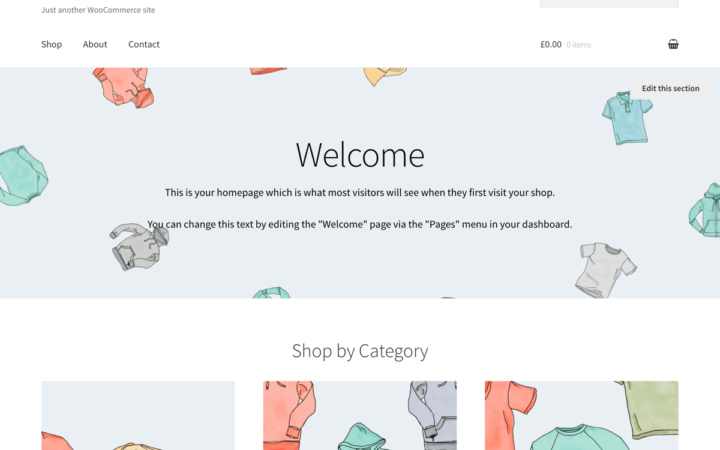
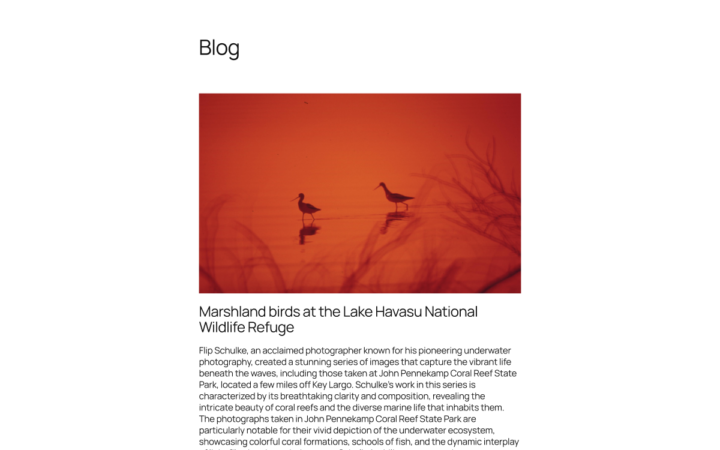
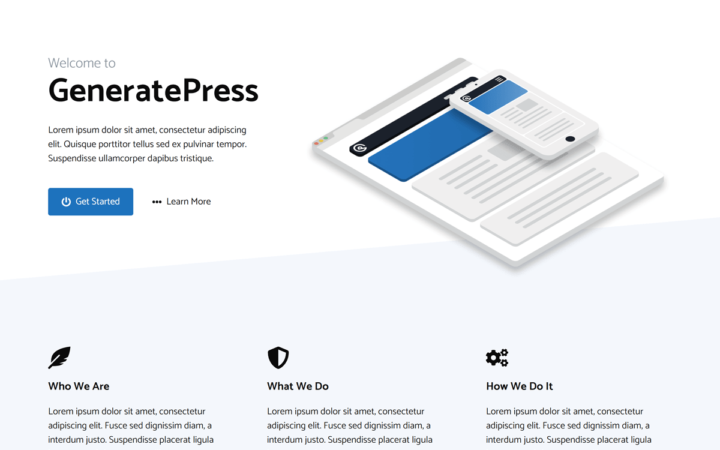



Тема WordPress определяет внешний вид сайта и набор доступных шаблонов. Начните не с красивого демо, а с задачи: вам нужен блог, сайт услуг, каталог или интернет-магазин? Затем проверьте способ редактирования, требования темы и то, как она работает с вашим контентом.
Как выбрать тему под проект
- Блог или медиа. Проверьте списки публикаций, страницу статьи, рубрики, поиск, мобильную типографику и изображения.
- Услуги и корпоративный сайт. Нужны управляемая главная, страницы услуг, формы, меню и понятная структура заголовков.
- Интернет-магазин. Проверьте карточку товара, каталог, корзину и оформление заказа именно с вашей версией WooCommerce.
- Проект с индивидуальной версткой. Оцените, проще ли вам дорабатывать классическую тему или использовать блочную тему с редактором сайта.
Не путайте тему с плагином. Тема отвечает прежде всего за отображение, а бизнес-функции — обработку форм, оплату, каталог или CRM — лучше размещать в плагинах, чтобы не потерять их при смене дизайна.
Бесплатные и платные темы
Бесплатные темы из официального каталога WordPress можно установить непосредственно через админку. Платная версия темы не обязательно быстрее или удобнее: оценивайте конкретные функции, условия поддержки и число обязательных дополнений.
Перед выбором проверьте четыре вещи:
- Когда обновлялась тема и есть ли понятная история изменений.
- Какие версии WordPress и PHP поддерживает разработчик; требования могут меняться.
- Как редактируются шаблоны, меню, шрифты и цвета.
- Как тема выглядит на реальных страницах вашего типа, а не только на демо-главной.
Блочная или классическая тема
Классическая тема обычно использует PHP-шаблоны и может работать с Gutenberg для редактирования содержимого. Блочная тема использует HTML-шаблоны из блоков и позволяет редактировать больше областей сайта через редактор сайта. Это не показатель качества: выбирайте под существующую архитектуру и навыки команды.
Подробности — в инструкции «Что такое блочная тема WordPress».
Установка и смена темы
Новая тема может по-другому выводить меню, виджеты, собственные поля и страницы. На действующем сайте сначала сделайте резервную копию и проверьте смену темы на staging-копии. После активации отдельно проверьте мобильную версию, формы, корзину, SEO-метаданные и скорость.
Пошаговый порядок: установка темы WordPress.
Когда нужна дочерняя тема
Если требуется изменять PHP-шаблоны или CSS родительской темы и при этом получать её обновления, используйте дочернюю тему. Простую настройку цветов через интерфейс не всегда нужно переносить в файлы. Для глубокого редизайна может оказаться удобнее отдельная тема.
Инструкция с примером style.css: создание дочерней темы.
Что посмотреть дальше
- Как выбрать тему WordPress — чек-лист без рейтингов «на глаз».
- Astra для WordPress — когда подходит и что проверить перед установкой.
- Темы для WooCommerce — специфика интернет-магазина.
- SEO WordPress — поисковые настройки, которые не должна ломать смена темы.
Частые вопросы
Можно ли сменить тему без потери записей?
Записи и страницы обычно остаются в базе WordPress, но их отображение и зависящие от темы функции могут измениться. Поэтому нужна проверка конкретного сайта.
Нужна ли отдельная тема для Elementor?
Не обязательно. Важнее, как тема сочетается с выбранным конструктором и какие части дизайна вы собираетесь редактировать через него.
Сколько тем можно использовать на сайте?
Установленных тем может быть несколько, но для обычного сайта одновременно активна одна основная тема (или дочерняя, которая наследует родительскую).